
التفاصيل والشرح
شرح وتجربة الاستخدام
حماية الشاشة – عرض الخصوصية Screen Guard لإخفاء محتوى هاتفك عن الآخرين
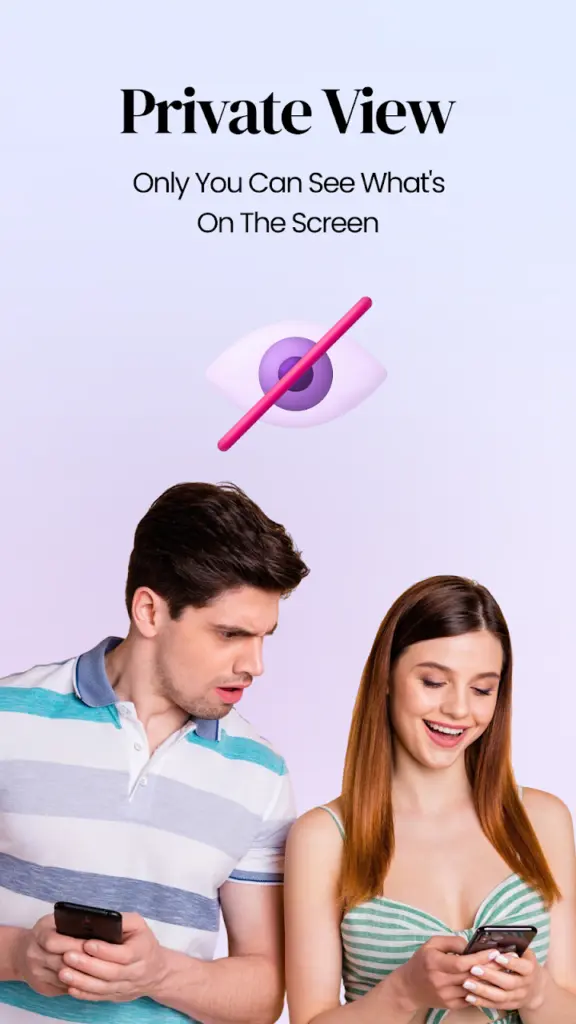
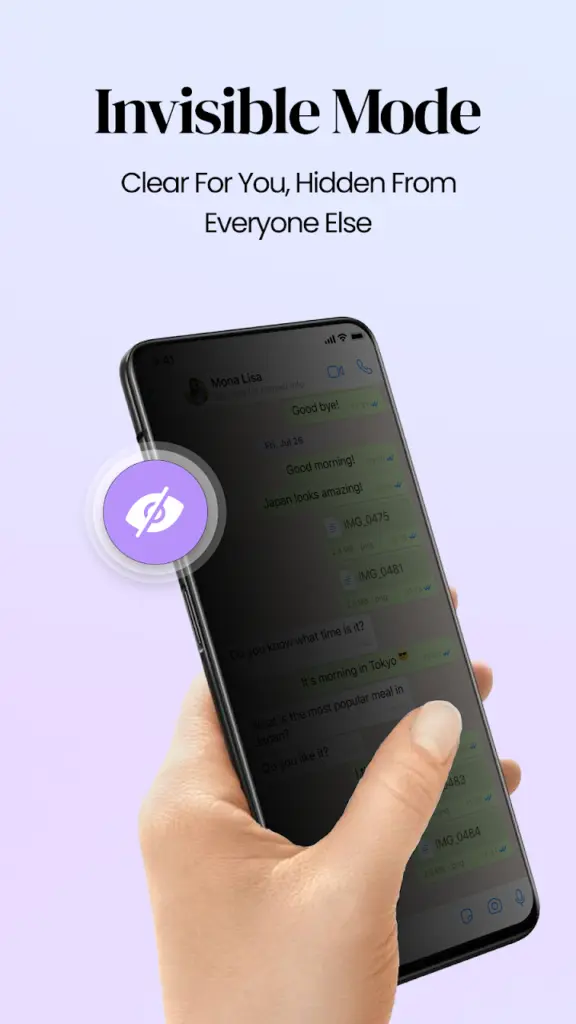
أصبحت الخصوصية على الهاتف لا تتعلق فقط بكلمات المرور أو حماية الحسابات، فهناك نوع آخر من المشكلات يحدث ببساطة عندما يستطيع شخص يجلس بجوارك مشاهدة ما يظهر على الشاشة.
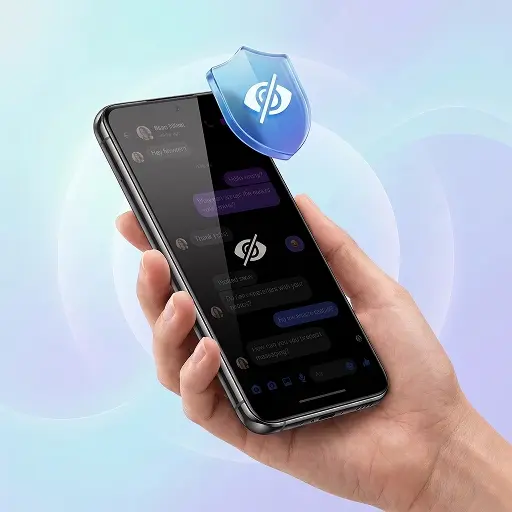
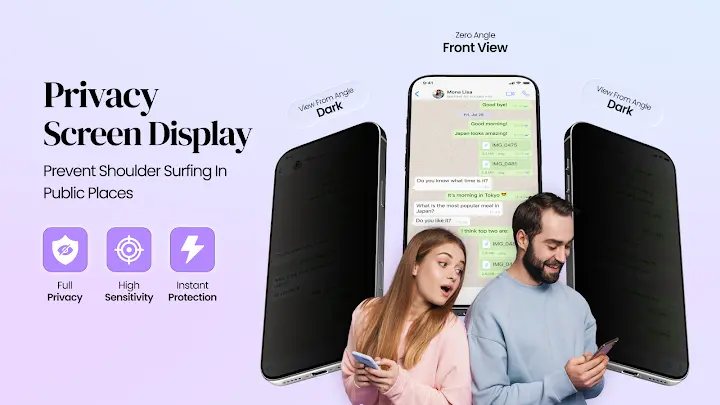
قد تكون في المواصلات أو الجامعة أو مكان العمل وتحتاج إلى قراءة رسالة شخصية أو تصفح معلومات لا تريد ظهورها للآخرين. هنا تأتي فكرة تطبيق حماية الشاشة – عرض الخصوصية Screen Guard – Privacy Display، الذي يضيف طبقة قابلة للتخصيص فوق الشاشة لتقليل وضوح المحتوى للأشخاص الموجودين حولك.
وفي هذا الدليل الحصري على تقناوي نتعرف على فكرة التطبيق، وطريقة عمله، وأبرز خصائصه، والفرق بينه وبين واقي شاشة الخصوصية الحقيقي، بالإضافة إلى أهم الأمور التي يجب الانتباه إليها قبل الاستخدام.
ما هو Screen Guard – Privacy Display؟
هو تطبيق مخصص للخصوصية البصرية على هواتف أندرويد، يعتمد على إضافة Privacy Filter فوق الشاشة.
يمكن للمستخدم التحكم في:
- درجة تعتيم الشاشة.
- حجم المساحة المرئية.
- لون طبقة الحماية.
- شكل المنطقة الظاهرة.
- تغطية جزء من الشاشة أو معظمها.
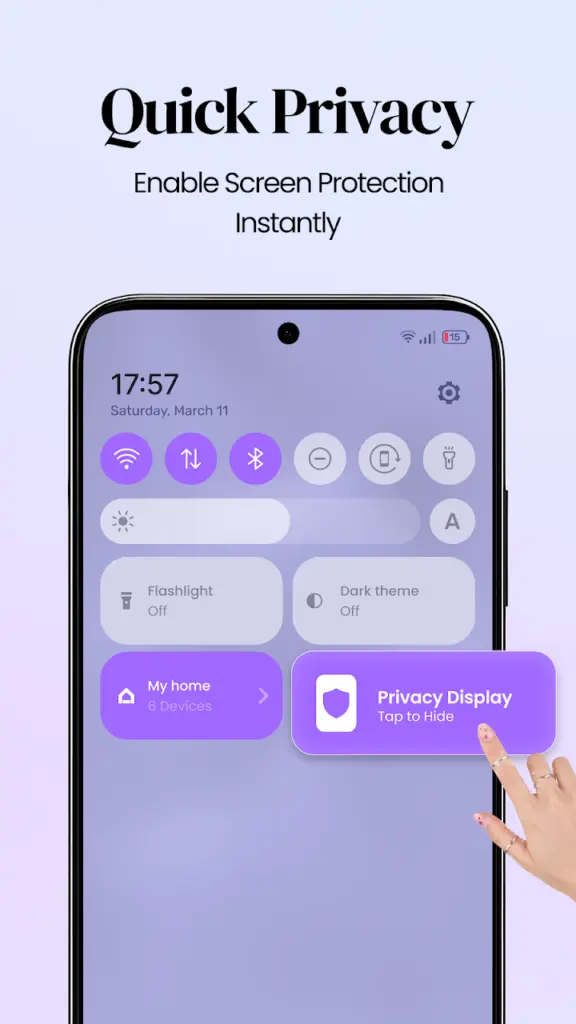
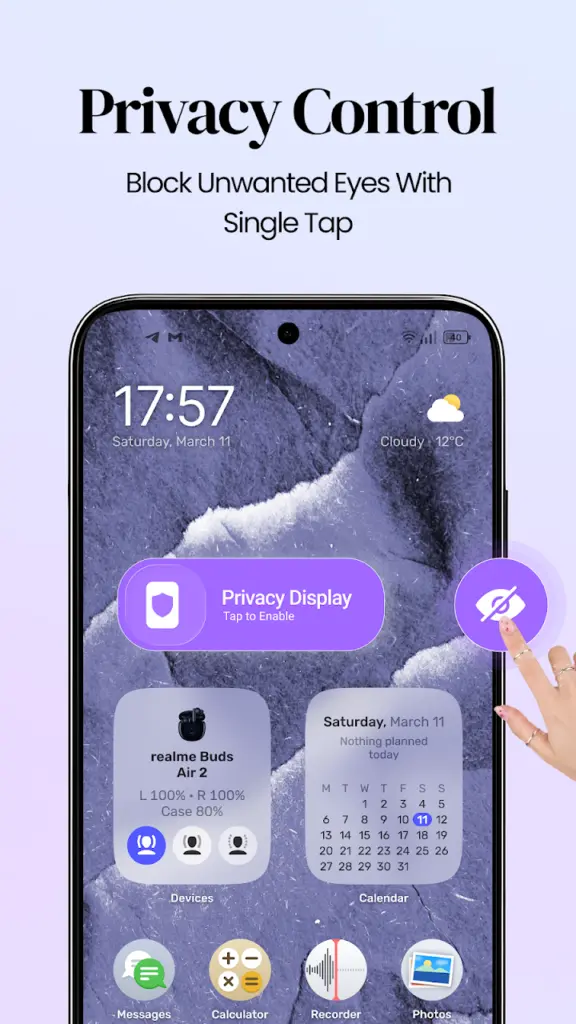
- تشغيل وإيقاف الفلتر بسرعة.
الفكرة ليست إغلاق الهاتف أو إخفاء الملفات، بل جعل المحتوى الذي يظهر أمامك أقل وضوحًا للأشخاص المحيطين.
لماذا قد تحتاج إلى حماية الشاشة؟
قفل الهاتف يحمي الجهاز عندما يكون مغلقًا، لكنه لا يساعدك كثيرًا أثناء استخدام الهاتف بالفعل.
فإذا كنت تقرأ محادثة في مكان مزدحم، يمكن لشخص بجوارك رؤية:
- الرسائل.
- الصور.
- أسماء جهات الاتصال.
- المعلومات الشخصية.
- محتوى التطبيقات.
- بعض البيانات التي تظهر أثناء التصفح.
وتُعرف هذه المشكلة أحيانًا باسم Shoulder Surfing أو التطفل البصري.
استخدام فلتر الشاشة لا يمنع هذه المشكلة بالكامل، لكنه يقلل كمية المعلومات الظاهرة أمام الآخرين.
إخفاء جزء من الشاشة فقط
من أبرز أفكار التطبيق إمكانية عدم تعتيم الشاشة كلها.
يمكنك تحديد مساحة معينة تظل واضحة بينما يتم تغطية بقية الشاشة بطبقة أكثر قتامة.
قد يكون ذلك مناسبًا عندما تريد:
- قراءة سطر محدد من محادثة.
- كتابة رسالة.
- مراجعة معلومة داخل تطبيق.
- تصفح بريد إلكتروني.
- استخدام الهاتف أثناء وجود أشخاص بالقرب منك.
كلما كانت المنطقة الظاهرة أصغر، قلت كمية المحتوى التي يستطيع الشخص المجاور مشاهدتها.
التحكم في درجة الشفافية
يوفر التطبيق إمكانية تعديل Opacity أو مستوى شفافية طبقة الخصوصية.
يمكنك اختيار تعتيم خفيف إذا كنت في مكان هادئ، أو زيادة مستوى التعتيم عندما تستخدم الهاتف في وسيلة مواصلات أو مكان مزدحم.
لكن من الأفضل عدم زيادة التعتيم أكثر من اللازم، لأن الهدف ليس منعك أنت من رؤية الشاشة.
حاول الوصول إلى توازن بين سهولة استخدام الهاتف وصعوبة قراءة المحتوى من مسافة جانبية.
أشكال مختلفة لمنطقة الخصوصية
تتضمن الإصدارات الحديثة من التطبيق خيارات أكثر للتحكم في الشكل.
يمكن استخدام:
- طبقة مستطيلة.
- طبقة دائرية.
- منطقة قابلة لتغيير الحجم.
- طبقات متعددة للخصوصية.
هذه الميزة تجعل التطبيق أكثر مرونة من تطبيقات التعتيم التقليدية التي تضيف لونًا داكنًا على الشاشة بالكامل فقط.
اختصار سريع لتشغيل الحماية
من المميزات العملية وجود أدوات تساعد على تشغيل وإيقاف الفلتر بسرعة.
يمكن استخدام اختصارات أو Widgets وفق الإصدار المتاح، بحيث لا تحتاج إلى فتح التطبيق والدخول إلى الإعدادات في كل مرة.
وهذا مهم لأن الخصوصية البصرية غالبًا نحتاج إليها بصورة مؤقتة، مثل الانتقال إلى مكان مزدحم ثم إيقاف الفلتر عند العودة إلى المنزل.
استخدام التطبيق مع المحادثات
يمكن أن تكون تطبيقات الدردشة من أفضل السيناريوهات لاستخدام Screen Guard.
فعندما تفتح محادثة شخصية في المواصلات، لا تحتاج بالضرورة إلى ظهور الصفحة بالكامل.
يمكن إبقاء جزء من الرسالة ظاهرًا وتعتيم المناطق الأخرى.
لكن التطبيق لا يستطيع منع شخص يقف مباشرة خلفك من رؤية الجزء الذي تراه أنت، لذلك يظل الانتباه لمكان استخدام الهاتف مهمًا.
هل هو بديل لواقي شاشة الخصوصية؟
لا.
هناك فرق أساسي بين التطبيق وبين Privacy Screen Protector المادي.
واقي الشاشة الحقيقي يحتوي على طبقات تساعد في تقليل زاوية الرؤية، بحيث تصبح الشاشة أكثر قتامة عند النظر إليها من الجانب.
أما Screen Guard فيعتمد على طبقة برمجية تظهر فوق المحتوى.
بالتالي يستطيع التطبيق إخفاء أو تعتيم أجزاء من الشاشة، لكنه لا يغير الخصائص الفيزيائية للشاشة نفسها.
يمكن استخدام التطبيق كحل إضافي، لكنه ليس بديلًا كاملًا عن واقي الخصوصية إذا كان هدفك منع الرؤية الجانبية بدرجة كبيرة.
هل يحمي الصور والملفات داخل الهاتف؟
لا، وهنا يجب التمييز بين الخصوصية البصرية وحماية الملفات.
Screen Guard يساعد في تقليل رؤية ما يظهر على الشاشة أثناء الاستخدام.
أما إذا كنت تريد إخفاء الصور والفيديوهات بحيث لا يستطيع شخص يمسك الهاتف الوصول إليها، فأنت تحتاج إلى تطبيق Vault أو مساحة خاصة.
ويمكنك الاطلاع على مقال إخفاء الصور والفيديوهات والملفات داخل آلة حاسبة سرية على تقناوي لمعرفة الفرق بين حماية الشاشة وإخفاء الملفات نفسها.
هل يمنع لقطات الشاشة؟
لا ينبغي الاعتماد عليه باعتباره أداة مضمونة لمنع Screenshots.
تعتيم الشاشة بصريًا يختلف عن الخاصية الأمنية التي تمنع نظام Android من التقاط لقطة للشاشة.
منع Screenshot يعتمد عادة على التطبيق الذي يعرض المحتوى وإعداداته الأمنية.
لذلك يجب التمييز بين:
- إخفاء الشاشة عن الأشخاص المحيطين.
- إخفاء الملفات.
- منع Screenshot.
- حماية الهاتف من التجسس.
كل مشكلة تحتاج إلى طريقة مختلفة للحماية.
هل يحمي من برامج التجسس؟
لا.
إذا كان تطبيق ضار يراقب هاتفك أو يستخدم الكاميرا أو الميكروفون، فإن إضافة فلتر داكن فوق الشاشة لن تزيل هذا البرنامج.
يمكنك مراجعة مقال تنظيف الفيروسات وحماية الهاتف من البرمجيات الخبيثة على تقناوي إذا كان اهتمامك مرتبطًا بأمان الجهاز وليس فقط بمن يشاهد الشاشة.
حماية الخصوصية أثناء السفر
يمكن أن يكون التطبيق مفيدًا في:
- المطارات.
- الفنادق.
- المقاهي.
- القطارات.
- المواصلات العامة.
لكن الخصوصية لا تتوقف عند شاشة الهاتف فقط.
فإذا كنت قلقًا من أجهزة مراقبة غير مرئية داخل مكان الإقامة، يمكنك أيضًا قراءة دليل Hidden Camera Detector للكشف المبدئي عن الكاميرات المخفية على تقناوي.
ويجب الانتباه إلى أن تطبيقات كشف الكاميرات نفسها لا تضمن اكتشاف جميع الأجهزة.
استخدام التطبيق كتعتيم إضافي للشاشة
يمكن استخدام طبقة Screen Guard لتقليل الضوء الظاهر من الشاشة، خصوصًا في الأماكن المظلمة.
فقد يكون أقل مستوى Brightness في الهاتف ما زال قويًا بالنسبة لبعض المستخدمين.
إضافة فلتر داكن يمكن أن تجعل الشاشة أكثر راحة في الليل.
لكن لا ينبغي التعامل مع التطبيق على أنه علاج طبي لإجهاد العين أو أنه يضمن الحماية من الضوء الأزرق.
صلاحية الظهور فوق التطبيقات
لكي يستطيع التطبيق وضع فلتر أثناء استخدام البرامج الأخرى، قد يحتاج إلى صلاحية Display Over Other Apps.
هذه صلاحية مهمة لأنها تسمح للتطبيق بعرض عناصر فوق واجهات تطبيقات أخرى.
لذلك:
- امنحها للتطبيق عند الحاجة فقط.
- راجع الصلاحيات بعد التثبيت.
- أوقفها إذا لم تعد تستخدم التطبيق.
- تجنب منح الصلاحيات لتطبيقات مجهولة المصدر.
بيانات الخصوصية
بحسب إفصاحات المطور الحالية، لا يعلن التطبيق عن جمع بيانات المستخدم أو مشاركتها مع جهات خارجية، كما يشير إلى تشفير البيانات أثناء النقل.
لكن هذه المعلومات يقدمها المطور ويمكن أن تتغير مستقبلًا، لذلك يفضل مراجعة إعدادات الخصوصية والصلاحيات بعد التحديثات الكبيرة.
الإعلانات والنسخة المدفوعة
التطبيق يحتوي حاليًا على إعلانات وعمليات شراء داخلية.
كما أن بعض تقييمات المستخدمين تشير إلى أن الإعلانات قد تكون كثيرة بالنسبة لهم، وأن بعض الخصائص مرتبطة بالنسخة المدفوعة. وهذه تجارب مستخدمين وليست بالضرورة متطابقة على كل جهاز.
لذلك يفضل تجربة النسخة الأساسية أولًا قبل شراء أي اشتراك.
أبرز المميزات
- فلتر خصوصية قابل للتعديل.
- التحكم في الشفافية.
- تحديد جزء معين من الشاشة.
- طبقات دائرية ومستطيلة.
- اختصارات للتشغيل السريع.
- إمكانية استخدامه مع تطبيقات أخرى.
- تعتيم إضافي للشاشة ليلًا.
- أكثر من مليون تنزيل على أندرويد.
أبرز القيود
- لا يغير زاوية رؤية الشاشة فعليًا.
- لا يعتبر بديلًا كاملًا لواقي الخصوصية.
- لا يخفي الملفات المخزنة.
- لا يحمي من برامج التجسس.
- لا يضمن منع Screenshots.
- يحتاج إلى صلاحية الظهور فوق التطبيقات لبعض وظائفه.
- يحتوي على إعلانات ومشتريات داخل التطبيق.
الأسئلة الشائعة
هل يجعل الشاشة غير مرئية من الجانب؟
ليس بالطريقة نفسها التي يعمل بها Privacy Screen Protector المادي؛ هو يعتمد على طبقات التعتيم.
هل يمكن إخفاء جزء من الشاشة فقط؟
نعم، يمكن تعديل حجم وشكل المنطقة الظاهرة.
هل يعمل أثناء استخدام تطبيقات أخرى؟
فكرة التطبيق تعتمد أساسًا على عرض طبقة الخصوصية أثناء استخدام برامج أخرى.
هل يحمي الصور داخل Gallery؟
لا، تحتاج إلى Vault أو ميزة قفل ملفات لهذا الاستخدام.
هل التطبيق مجاني؟
يمكن تثبيته واستخدامه، لكنه يتضمن إعلانات ومشتريات داخل التطبيق.
الخلاصة
يقدم حماية الشاشة – عرض الخصوصية Screen Guard – Privacy Display فكرة مفيدة للمستخدم الذي يستعمل هاتفه كثيرًا في الأماكن العامة ويريد تقليل ظهور الرسائل والمعلومات الموجودة على الشاشة للأشخاص المحيطين.
يمكن التحكم في مستوى التعتيم وحجم منطقة العرض واستخدام أشكال مختلفة للفلتر، مع إمكانية تشغيل الحماية عند الحاجة وإيقافها بسهولة.
لكن يرى تقناوي أن التطبيق يجب استخدامه كطبقة إضافية للخصوصية وليس باعتباره نظام حماية كاملًا؛ فهو لا يمنع برامج التجسس ولا يخفي الملفات ولا يحول الشاشة العادية إلى شاشة ذات زاوية رؤية خاصة.
لذلك تظل أفضل حماية عبارة عن مزيج من قفل الهاتف، ومراجعة الصلاحيات، وحماية الملفات المهمة، والانتباه إلى مكان استخدام الجهاز.



سيب تقييمك عن التطبيق
اكتب رأيك واختار تقييم من نجمة إلى خمس نجوم، وهيتسجل كتقييم على تدوينة WordPress دي.
التقييمات مغلقة حاليًا لهذه التدوينة.